大家好,我是皮皮。
前言
之前我们玩过一些手机自动化软件,比如Airtest,ADB,通过这些软件我们可以和自己的手机进行关联,并且使用程序来代替我们本人来操作手机,今天我们要说的是另一款给力的...
大家好,我是皮皮。
前言
之前我们玩过一些手机自动化软件,比如Airtest,ADB,通过这些软件我们可以和自己的手机进行关联,并且使用程序来代替我们本人来操作手机,今天我们要说的是另一款给力的自动化APP,这里要介绍的并不是Windows平台上的可执行文件哦,而是Android平台上的JavaScript IDE,更重要的一点就是这个工具是国人开发的,必须支持一个不是。而且AutoJs兼容性更好,传统的按键精灵,脚本精灵,虽然上手快,门槛低,但是他们是以坐标为基础,很容易出现分辨率的问题,而AutoJs则是以控件为基础,因而更强大,并且我们在玩自动化时是不需要Root的;那么,废话不多说,赶快让我们一睹为快这款强大的IDE吧。
一、安装AutoJs
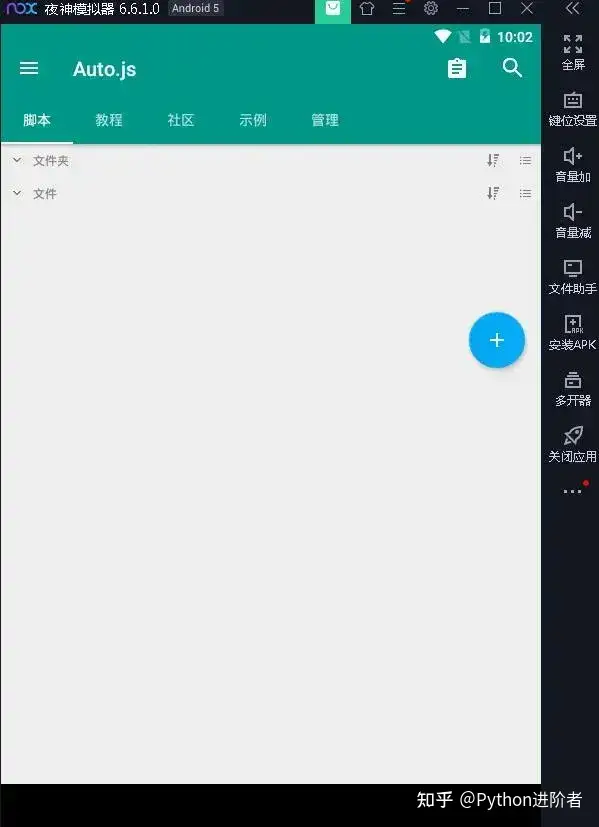
为了运行Autojs脚本,我们需要使用Android平台,这里小编选择的是夜神模拟器,将我们下载好的AutoJs.apk安装到夜神模拟器中,下载地址:
https://u062.com/file/7715018-454641893
然后我们开启无障碍服务,即可打开Autojs并正常运行,如图:
二、基本使用大全
要想进行脚本的编写,我们需要点击蓝色圆圈里的加号创建一个脚本文件,下面我们来创建一个简单的脚本,如下:
1.选择器
因为AutoJs有着JavaScript的部分特性,因此他也有选择器可供我们选择元素,总共有四种,如下:
ID 选择器
Text 选择器
ClassName 选择器
Desc 选择器
2.打开应用
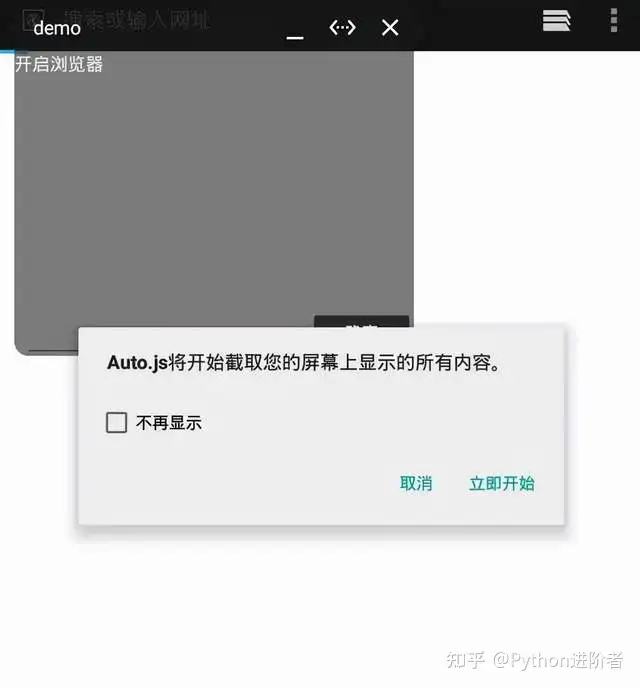
在打开之前我们需要对Autojs进行授权,很简单,如下:
auto();//授权auto.js
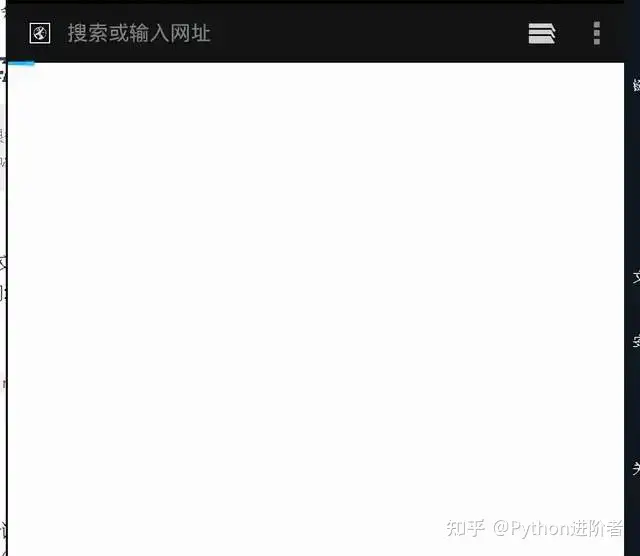
然后我们就可以打开对应应用,比如我想打开浏览器,如下:
launchApp(浏览器)#打开浏览器
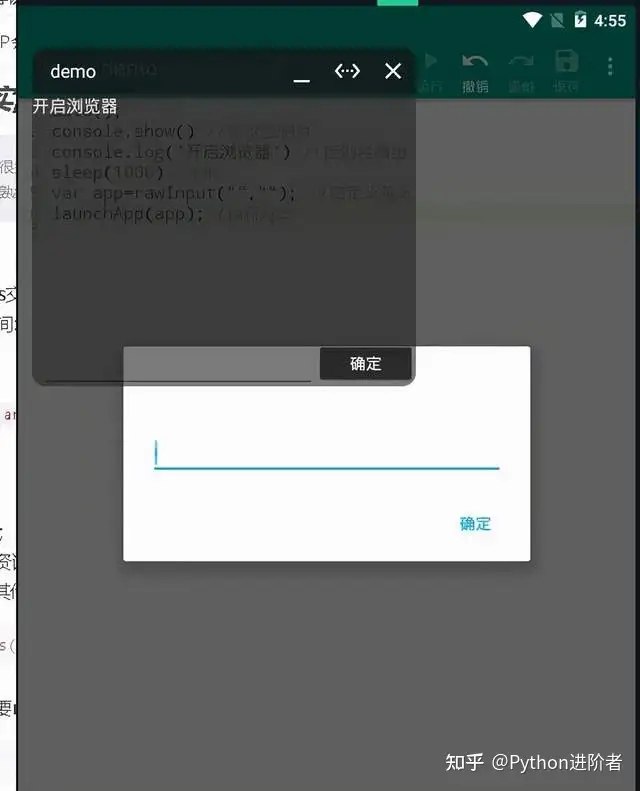
如果我们想自定义打开的应用了,通过输入的方法,增加一个交互,可以这样做,如下:
var app=rawInput(“”,””);
launchApp(app);
我们还可以添加一个控制台,显示我们操作的进度,如下:
auto();
console.show() //显示控制台
log(hello) //控制台输出
console.log(开启浏览器) //控制台输出
sleep(1000)//休眠
var app=rawInput(“”,””); //自定义输入
launchApp(app);//运行App
我们还可以检查是否有Root权限,如下:
if(auto.waitFor()){
toastLog(有权限)
}
else{
toastLog(无权限)
}
3.屏幕操作
setScreenMetrics(1080,1920); #屏幕大小
toast(“欢迎大家来到我的世界,Helloworld ,520”);#屏幕通知
toastLog(‘hello’) #屏幕通知+控制台日志
images.requestScreenCapture() #向系统申请屏幕截图权限
images.captureScreen() #截图
swipe(100,200,130,320,230)#滑动屏幕,只支持安卓7.0以上
img=images.load(读取本地或者网络图片)#读取
images.save(图片来源,图片名)#保存
var c=findColor(img.颜色十六进制)#寻找对应颜色对象
c.x c.y #对应颜色的横纵坐标
images.findColorEquals(img,color[, x, y, width, height]) #区域找色
images.findColorInRegion(img,color[, x, y, width, height])
device.width #取屏幕宽度
device.height #取屏幕高度
toast(欢迎光临)
if(requestScreenCapture()){
console.log(截图成功)
}
else{
console.log(截图失败)
}
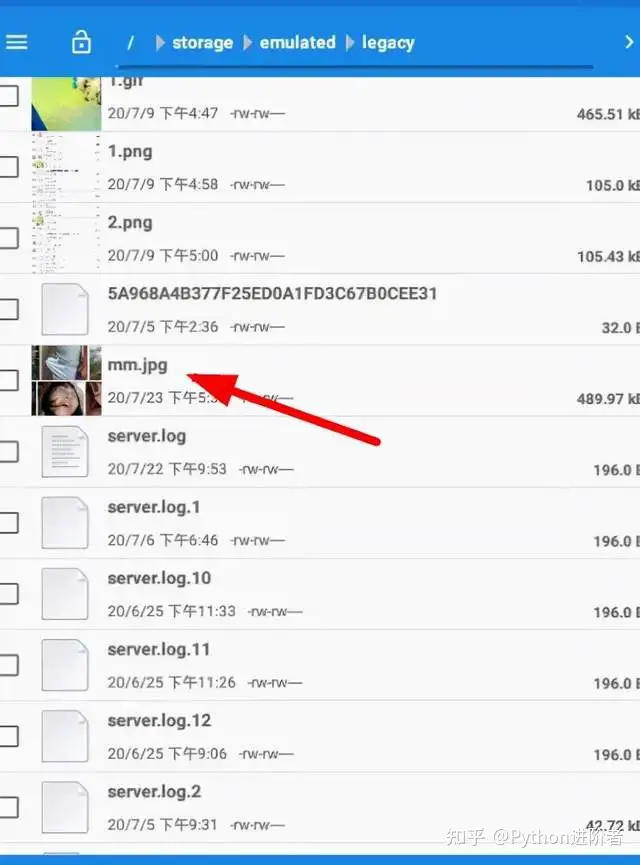
我们还可以保存网络上的图片到设备中,如:
var pic=images.load(http://wnk5.fulitmm.cn/comm/2020053009318366378.jpg);
images.save(pic,/sdcard/mm.jpg)
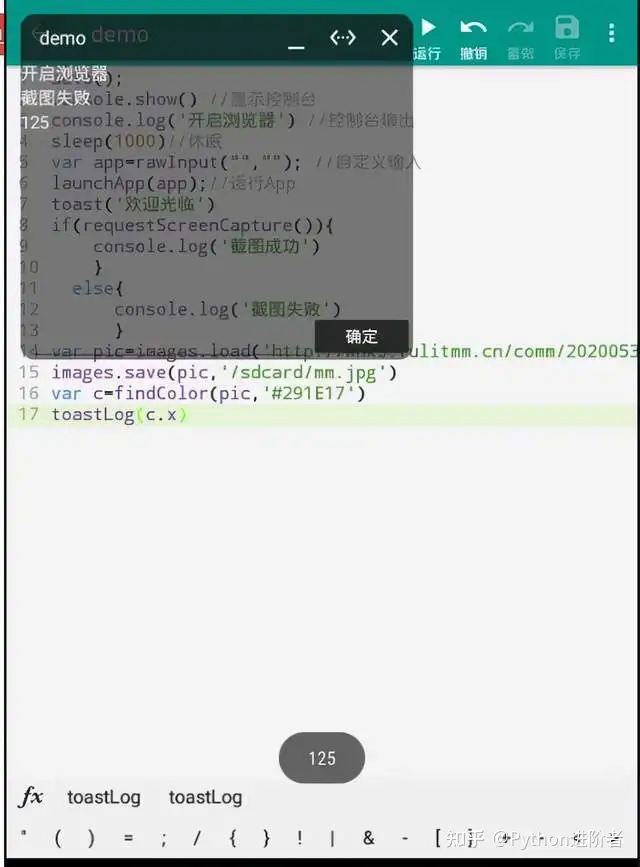
另外我们还可以通过找色来定位目标,如图:
可以看到横纵标125。
4.返回退出
back() #返回
exit() #退出
5.休眠
如果我们想让程序等待一段时间,可以使用休眠功能,如下:
sleep(3000);#休眠
6.文本操作
有时候我们进入应用需要进行一些操作,这个时候我们可以通过找寻应用中文本的位置来进行精确操作,如下:
text(请输入网址)#找文本
7.Auto Js UI
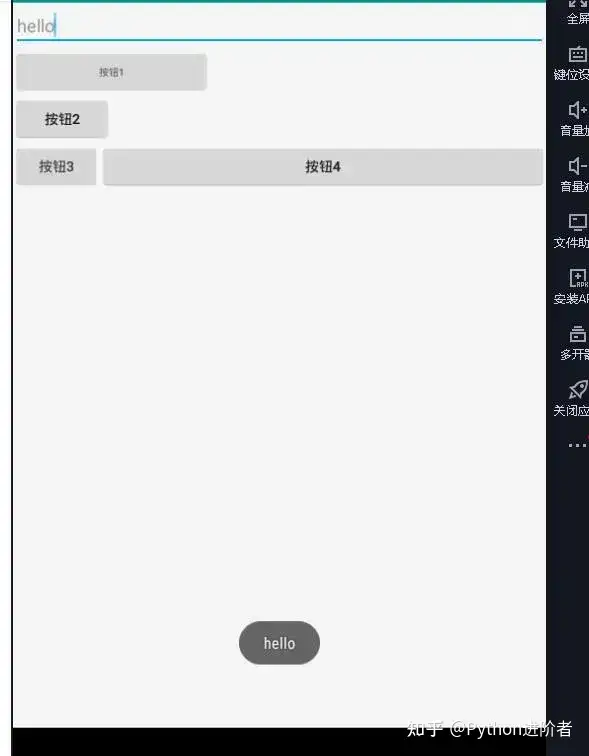
这里要说的是,虽然我们之前的操作比较方便,但是如果你想把这些操作做成一个界面的话,就需要用到UI了,这样就会更方便了,像一些自动化工具,比如自动电击器就是这个原理了,我们来看一个最简单的例子,如下:
“ui”;
ui.layout(
<vertical foreground=”#BBFFFF” bg=#F5F5F5> #垂直布局加前景背景色设置
<input id=”name” text=”请输入名字”/>#输入框
<button id=”one” text=”按钮1″ alpha=”0.6″ w=”200dp” textSize=”10sp”/>#按钮
<button class=”two” w=”100dp” text=”按钮2″/>
<horizontal>#水平布局
<button w=”auto” alpha=”0.8″ text=”按钮3″/>
<button w=”*” text=”按钮4″/>
</horizontal>
</vertical>
);
ui.one.click(function(){#元素点击事件
var n=ui.name.getText();
toast(n)
})
其实UI控件中的方法基本大部分和JavaScript的方法一样,掌握了JavaScript你就可以非常轻松的使用UI控件了。
三、总结
Autojs主要就是用于我们的手机设备的脚本编写,所以与ADB也会有很多相似之处,可以这么说,只要你掌握了ADB和JavaScript,掌握这就跟喝水那么简单。
对了,还要跟大家补充一句,那就是Autojs的在线官方文档地址:
https://hyb1996.github.io/AutoJs-Docs/#/
上面介绍的有很多方面,如果你不方便每次都联网查询的话,可以结合咱们前几天讲的整站爬取方案哦。